Lire cette page
Tout ce que vit un joueur depuis l'écran de choix du personnage jusqu'à son interface en jeu : création du personnage, argent de départ, tutoriel, HUD, notifications, inventaire, couleur du serveur, armes dans le dos, statut Discord et préférences personnelles.
Chaque réglage est cité sous la forme Panel › catégorie › libellé, avec sa clé technique entre parenthèses (utile pour la recherche du panel). Tous s'appliquent à chaud, sauf mention « au prochain démarrage ».
Choix et création du personnage
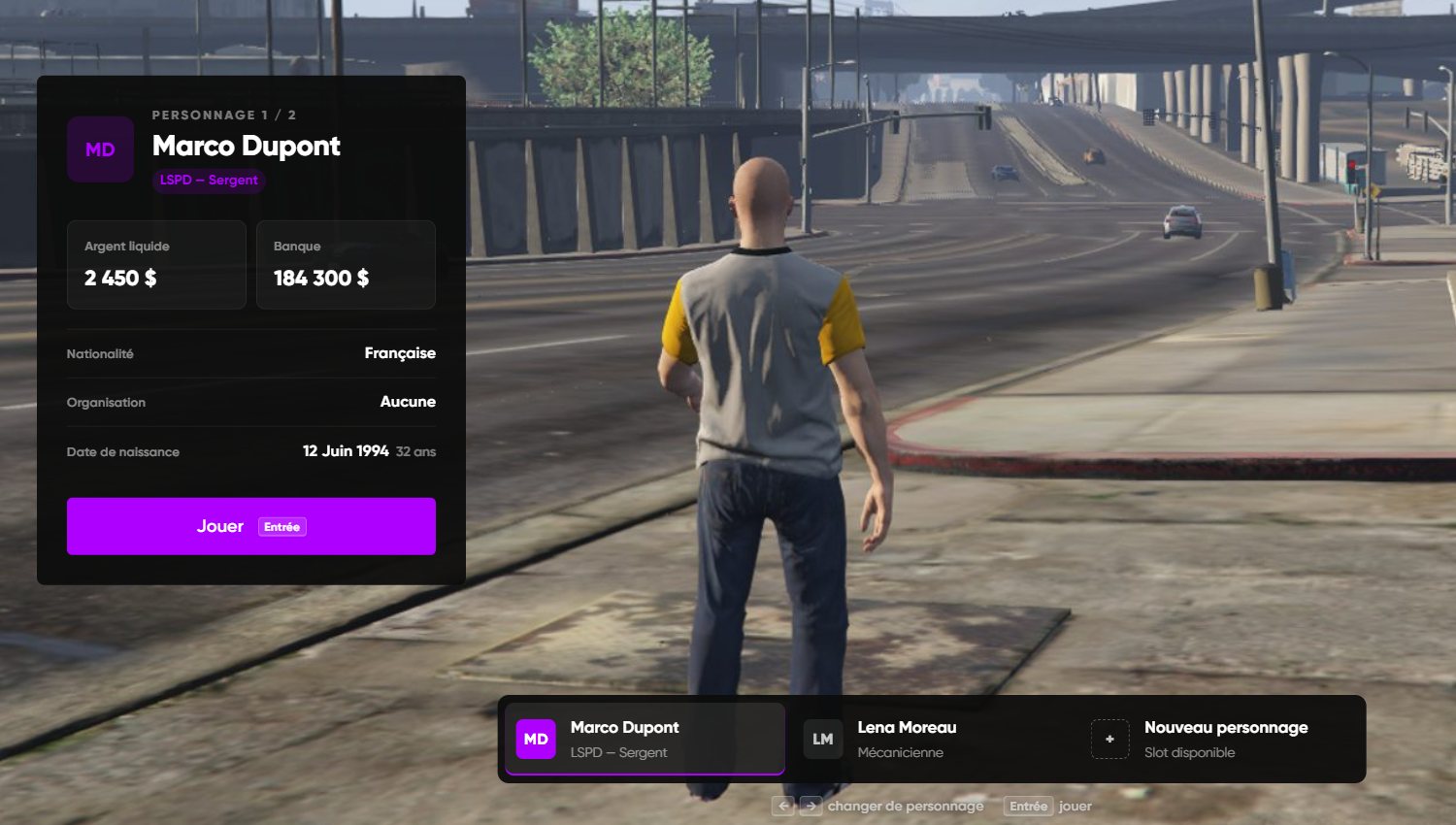
Ce que voit le joueur
À la connexion, le joueur arrive sur Choix du personnage. Chaque emplacement montre un personnage mis en scène (sur le canapé devant la télé, sous la douche, debout…) avec son argent liquide, sa banque, sa nationalité, sa date de naissance et son organisation. Il choisit un personnage et appuie sur Jouer (ou Entrée).
Un emplacement libre affiche Nouveau personnage : il ouvre le créateur. Le joueur y renseigne :
- Prénom, Nom de famille, Date de naissance, Nationalité, taille ;
- l'hérédité (mère et père) et les traits du visage (nez, pommettes, mâchoire, menton, sourcils, yeux…) ;
- sa tenue de départ.
Le serveur refuse une identité incomplète ou un âge sous le minimum ; le créateur se rouvre alors avec une explication au lieu de bloquer le joueur.
Nombre de personnages
| Réglage | Clé | Défaut | Ce que ça change |
|---|---|---|---|
| Panel › Identité › Personnages par licence | identity.maxCharacters | 2 | De 1 à 3. Le réduire ne supprime aucun personnage existant. |
| Panel › Identité › Age minimum d'un personnage | identity.minAge | 18 ans | Âge minimal accepté à la création. |
| Panel › Identité › Taille minimale | identity.minHeight | 130 cm | |
| Panel › Identité › Taille maximale | identity.maxHeight | 220 cm | |
| Panel › Identité › Tenues sauvegardees par personnage | identity.wardrobeSlots | 20 | Tenues enregistrables dans la garde-robe. |
| Panel › Identité › Délai avant relance du chargement | identity.loadTimeout | 15 s | Si la liste des personnages ou l'arrivée en jeu tarde, le jeu relance la demande au lieu de laisser un écran noir. |
Le total ne dépasse jamais 3 emplacements, emplacements supplémentaires compris.
Commandes staff liées
| Commande | Effet | Permission |
|---|---|---|
/addslot <id ou licence> [nombre] | Donne des emplacements de personnage en plus à un joueur (1 par défaut). Sans argument, s'applique à toi. | multichar |
/register [ID personnage] | Rouvre le créateur de personnage pour toi, ou pour le joueur connecté qui a cet ID de personnage. | charcreator |
Scènes de sélection réglables
Chaque emplacement de personnage a sa propre scène : où se tient le personnage, ce qu'il fait, et d'où la caméra le filme. Elles se règlent dans Panel › Sélection de personnage.
| Réglage | Clé | Défaut |
|---|---|---|
| Scènes des personnages | multichar.scenes | 3 scènes dans une villa : devant la télé (télécommande en main), sous la douche (sans vêtements), debout |
| Nouveau personnage : position (+ cap) | multichar.newCharPed | Dans la même villa |
| Nouveau personnage : caméra | multichar.newCharCamera | Face au personnage, à hauteur d'épaules (elle vise le buste) |
La 1re scène sert au 1er personnage, la 2e au 2e, etc. Chaque ligne de la liste contient :
| Champ | Rôle |
|---|---|
| Nom | Pour t'y retrouver dans le panel |
| Personnage (+ cap) | Position et direction du personnage |
| Caméra | Position de la caméra |
| Animation : dictionnaire / clip | La pose (assis, debout, au téléphone…). Vide = personnage immobile |
| Sans vêtements | oui ou non (utile pour une scène de douche) |
| Objet en main | Modèle d'un objet tenu (vide = aucun), avec son os, son décalage et sa rotation |
Déplacer une scène pas à pas
- Connecte-toi en jeu avec le même compte Discord que le panel.
- Va à l'endroit où le personnage doit se tenir, tourné dans la bonne direction.
- Dans la ligne de la scène, clique sur Placer en jeu à côté de Personnage (+ cap).
- Va là où la caméra doit filmer, puis Placer en jeu à côté de Caméra.
- Enregistre. Le prochain joueur qui ouvre la sélection voit la nouvelle scène.
Voir Placer une position en jeu.
Exemple : sélection dans un garage
Pour un serveur orienté voitures, tu peux poser les trois scènes dans un garage : le 1er personnage assis sur une chaise, le 2e appuyé contre un mur, le 3e debout. Pour chaque ligne : place le personnage et la caméra, remplis le dictionnaire et le clip de la pose voulue, et laisse Objet en main vide.
Premier spawn et argent de départ
| Réglage | Clé | Défaut | Ce que ça change |
|---|---|---|---|
| Panel › Identité › Argent de départ en banque | identity.startingBank | 2 500 $ | Versé une seule fois, à la création du personnage. |
| Panel › Identité › Argent de départ en liquide | identity.startingCash | 500 $ | Idem, en liquide. |
| Panel › Identité › Première apparition d'un nouveau personnage | identity.firstSpawn | Legion Square | Où arrive un personnage tout juste créé : à deux pas de la banque, de la mairie et du Pôle emploi. |
Exemples de configuration
- Serveur RP sérieux : banque 1 000 $, liquide 200 $. Le joueur doit vite trouver un petit job.
- Serveur détente : banque 10 000 $, liquide 1 000 $. Le joueur peut louer un véhicule et s'habiller tout de suite.
Tutoriel d'arrivée
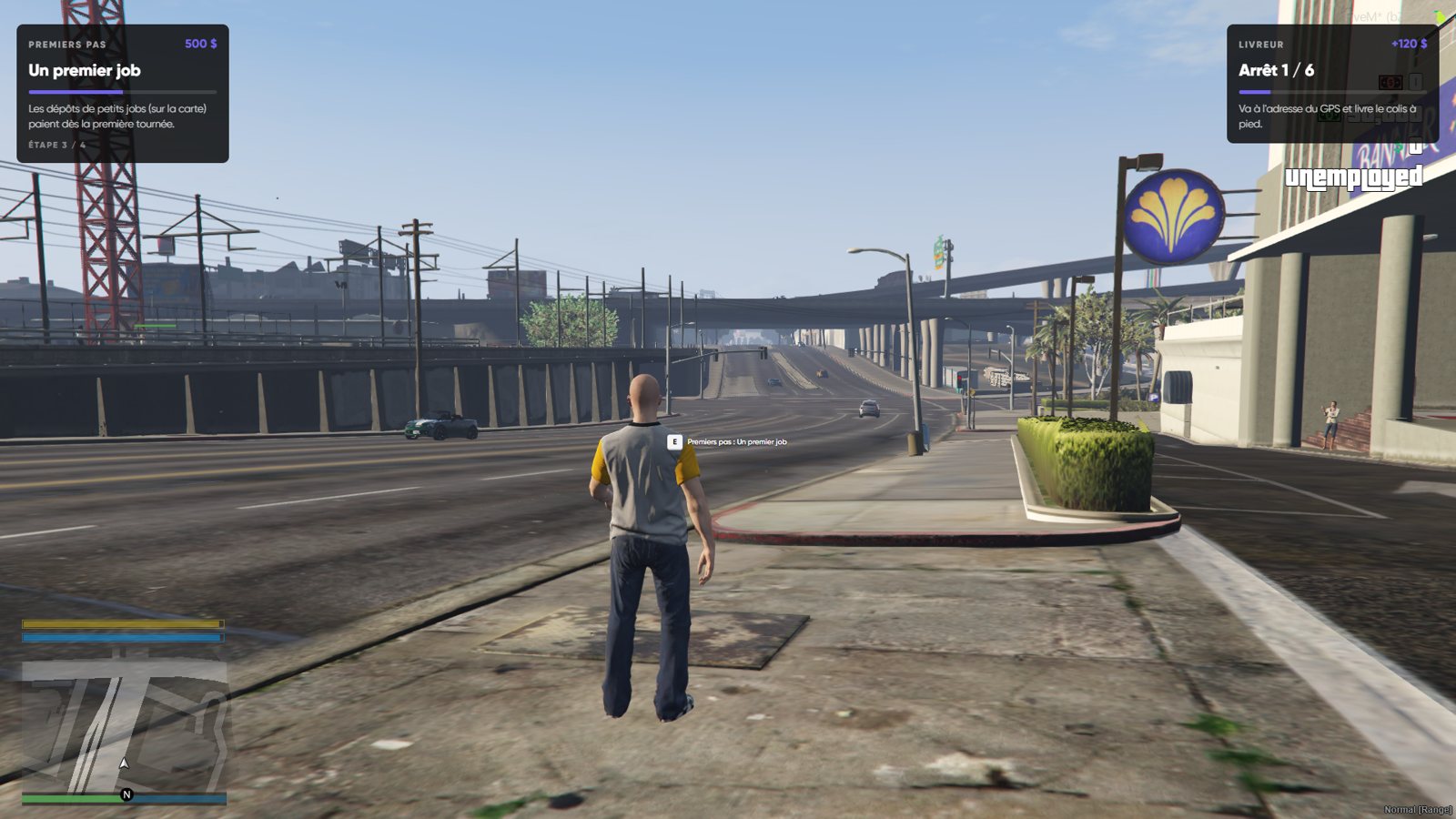
À la création d'un personnage, une carte de suivi s'affiche avec une suite d'étapes. Le joueur suit le GPS ; chaque étape se coche toute seule quand il fait l'action (acheter sa carte d'identité, ouvrir son compte, acheter un téléphone…). À la fin, une récompense tombe en banque.
| Commande | Effet |
|---|---|
/tutoriel | Affiche ou masque la carte de suivi. |
/tutoriel passer | Abandonne le tutoriel (après confirmation). Le guide et la récompense disparaissent définitivement pour ce personnage. |
Réglages dans Panel › Tutoriel d'arrivée :
| Réglage | Clé | Défaut |
|---|---|---|
| Tutoriel actif | tutorial.enabled | Activé |
| Titre affiché | tutorial.title | Premiers pas |
| Récompense de fin | tutorial.reward | 500 $ (rien si le joueur passe le tutoriel) |
| Distance de validation | tutorial.radius | 15 m (vérifiée par le serveur) |
| Commande | tutorial.command | tutoriel |
| Étapes | tutorial.steps | 8 étapes (voir ci-dessous) |
Étapes livrées : Tes papiers (mairie), La banque (Fleeca de Legion Square), Un téléphone (supérette), Un nouveau look (magasin de vêtements), Un véhicule (loueur), Le Pôle emploi, Un premier job (dépôt de petit job), Le code (auto-école).
Chaque étape a un champ Cochée par, qui dit ce qui la valide :
| Valeur | L'étape se coche quand le joueur… |
|---|---|
papers | achète sa carte à la mairie |
bank | ouvre la banque |
item:<nom> | achète cet objet en magasin (ex. item:phone) |
clothes | achète des vêtements |
rental | loue un véhicule |
jobcenter | est recruté au Pôle emploi |
starterjob | commence une tournée de petit job |
code | réussit le code |
arrive | arrive sur place |
Si Position est vide, la position est reprise d'un autre module grâce au champ Positions reprises de (licenses, driveschool, starterjobs, jobcenter, clotheshop, rental, shop:<nom du PNJ>) : le GPS mène au plus proche. Une étape sans position du tout est sautée.
Pendant le tutoriel, les touches utiles s'affichent à l'écran, même si les indicateurs permanents sont coupés (Panel › Interface › Indicateurs de touches pendant le tutoriel, hud.keyHintsDuringTutorial, activé par défaut).
Le HUD
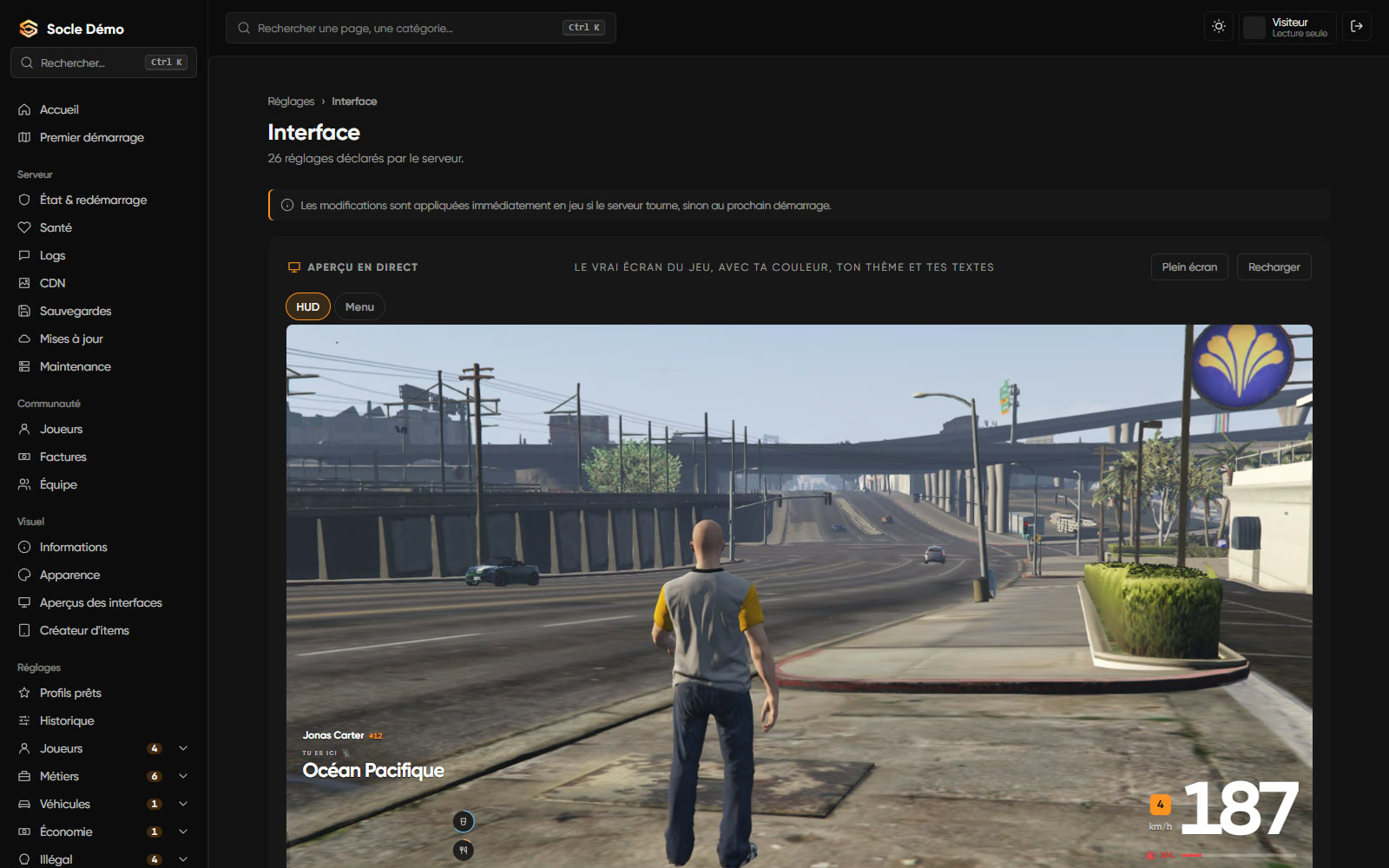
Le HUD se règle dans Panel › Interface. L'aperçu à côté du formulaire suit tes choix.
Forme des jauges
Panel › Interface › Forme des jauges (hud.statusShape), défaut rounded :
| Valeur | Rendu |
|---|---|
rounded / square | Faim et soif seules |
circle | Rail d'icônes à droite de la minimap |
barres | 4 jauges verticales à droite de la minimap |
anneaux | Pastilles 2 × 2 à droite de la minimap |
colonne | 4 petits anneaux empilés avec la valeur |
jauges | Arcs ouverts avec le chiffre au centre |
ligne | Bande sous la minimap |
Panel › Interface › Mode de couleur des jauges (hud.statusColorMode), défaut white : blanc (white), couleur du serveur (server) ou une couleur fixe par jauge (fixed). Sous 25 %, les jauges passent au rouge dans tous les cas.
Bloc lieu
Le bloc au-dessus de la minimap (nom, ID, lieu, micro) : Panel › Interface › Style du bloc lieu (hud.locationStyle), défaut classique.
| Valeur | Rendu |
|---|---|
classique | « Tu es ici » + le lieu en gros |
plaque | Bandeau sombre collé à la carte |
ligne | Tout sur une ligne soulignée |
etiquettes | Pastilles (ID, nom, lieu) |
carte | La minimap encadrée dans un bloc, avec en haut les jauges en anneaux, le portrait du personnage, son nom, son métier et le micro |
Réglages voisins :
| Réglage | Clé | Défaut |
|---|---|---|
| Afficher le nom du personnage | hud.showIdentity | Activé |
| Afficher l'ID du joueur | hud.showPlayerId | Activé |
| Fond de la boussole | hud.compassBackground | Désactivé (style classique uniquement) |
| Fond de la minicarte | hud.minimapBackdrop | sans (ou contour, plein) |
Compteur de vitesse
Panel › Interface › Style du compteur (hud.speedometerStyle), défaut 1 :
| Valeur | Rendu |
|---|---|
| 1 | Chiffres géants en bas à droite |
| 2 | Compteur rond en bas au centre |
| 3 | Analogique (arc gradué du régime) |
| 4 | Bande (régime en LED) |
| 5 | Minimal (chiffres nus, arc fin) |
La ceinture (B) et son indicateur dépendent de Panel › Interface › Ceinture de securite (hud.featureSeatbelt, activé).
Notifications
Panel › Interface › Style des notifications (hud.notificationStyle), défaut classique. Toujours en bas à gauche, à la largeur de la minimap.
| Valeur | Rendu |
|---|---|
classique | Une ligne sombre avec une icône de couleur |
carte | Aplat sombre avec un trait de couleur à gauche, émetteur et type en petites capitales, barre de temps en bas |
onglet | En-tête logo + nom du serveur + type, message en dessous |
typo | Sans boîte, même style que le bloc lieu |
| Réglage | Clé | Défaut |
|---|---|---|
| Notifications visibles | hud.notificationMax | 3 (les plus anciennes sont résumées en « +N », les messages identiques regroupés en ×2, ×3…) |
| Délai d'une notification à décision | hud.decisionTimeout | 20 s |
| Touche « oui » par défaut | hud.decisionYesKey | Y |
| Touche « non » par défaut | hud.decisionNoKey | K |
Menus et marqueurs
| Réglage | Clé | Défaut |
|---|---|---|
| Style des menus | hud.menuStyle | affiche (ou classique, ancre, roue, vitrine) |
| Taille des menus (%) | hud.menuScale | 130 (prend effet à la prochaine ouverture d'un menu) |
| Style des marqueurs d'interaction | hud.markerStyle | balise (ou anneau, faisceau) |
| Distance d'apparition des balises | hud.markerDistance | 12 m |
| Indicateurs de touches permanents | hud.keyHintsEnabled | Désactivé |
Les styles de menu :
| Valeur | Rendu |
|---|---|
affiche | Panneau noir, ligne active gris foncé avec un trait de la couleur du serveur |
classique | Panneau compact |
ancre | Accroché à côté du personnage |
roue | Texte en molette sur une bande à gauche, entrée active en grand au centre |
vitrine | Panneau d'un bloc : bannière du serveur en tête, fil d'Ariane et titre avec la position (ex. 3 / 12), lignes à angles droits avec la ligne active en aplat de la couleur du serveur, description et rappel des touches en bas |
Style de l'inventaire
Panel › Interface › Style de l'inventaire (hud.inventorySkin), défaut affiche, appliqué en direct :
| Valeur | Rendu |
|---|---|
affiche | En-tête à la couleur du serveur |
verre | Panneaux translucides |
net | Noir mat, filets fins |
clair | Cartes claires |
La couleur du serveur, partout et en direct
Visuel › Informations › Identité › Couleur (colors.accent), violet par défaut. C'est la couleur principale de toute l'interface : boutons, surlignages, jauges en mode server, en-tête de l'inventaire, menu de ciblage, chat, et habillage des pages natives du menu pause.
Elle peut être unie ou en dégradé entre deux couleurs : le dégradé remplit les surfaces pleines (ligne active des menus, boutons, barres, onglet actif et barre de poids de l'inventaire…), tandis que textes, bordures, repères au sol et menu pause gardent la première couleur. Détail dans Couleur du serveur.
Quand tu l'enregistres, les joueurs connectés la voient changer sans se reconnecter.
Exemple : une identité visuelle cohérente
Serveur « police réaliste » à dominante bleue :
| Réglage | Valeur |
|---|---|
| Couleur du serveur | un bleu soutenu, unie |
| Style des menus | classique |
| Forme des jauges | ligne |
| Style du bloc lieu | plaque |
| Style des notifications | carte |
| Style de l'inventaire | net |
| Style du compteur | 5 |
Serveur « street » plus démonstratif : couleur en dégradé (ex. orange vers rose, 135°), menus vitrine avec ta bannière, bloc lieu carte (portrait), notifications onglet, inventaire affiche, compteur 4.
Armes dans le dos
Les armes rangées dans l'inventaire (pas en main) s'affichent sur le personnage, pour tous les joueurs : fusils et pistolets-mitrailleurs dans le dos, armes de poing à la hanche.
Côté joueur
/armedos ouvre le réglage personnel : le joueur choisit l'arme (s'il en porte plusieurs), puis ajuste le décalage (en mm) et la rotation (en degrés). Le réglage est enregistré sur son PC et visible de tous. /armedos reset efface tous ses réglages.
Réglages
Panel › Armes rangées (sous Armes) :
| Réglage | Clé | Défaut |
|---|---|---|
| Armes rangées visibles | weaponback.enabled | Activé |
| Armes affichées | weaponback.weapons | 22 armes longues dans le dos, 7 armes de poing à la hanche |
| Armes visibles dans le dos | weaponback.maxVisible | 2 (la seconde croise la première) |
| Armes de poing à la hanche | weaponback.showHip | Activé |
| Os de la hanche | weaponback.hipBone | 51826 (cuisse droite ; 58271 = cuisse gauche) |
| Masquer en véhicule | weaponback.hideInVehicle | Activé |
| Masquer à terre | weaponback.hideWhenDead | Activé |
| Distance d'affichage | weaponback.range | 60 m |
| Réglage personnel | weaponback.adjustEnabled | Activé |
| Commande du réglage personnel | weaponback.adjustCommand | armedos (au prochain démarrage) |
| Décalage personnel maximal | weaponback.adjustMaxOffset | 0,15 m |
| Rotation personnelle maximale | weaponback.adjustMaxRotation | 45° |
Une ligne de Armes affichées : l'arme (WEAPON_…), le modèle affiché (vide = celui de l'arme), l'emplacement (back ou hip), le décalage et la rotation. L'ordre fixe la priorité quand le joueur porte plus d'armes que le maximum.
Statut Discord
Sur le profil Discord des joueurs connectés, un statut indique qu'ils jouent sur ton serveur : texte, images, et jusqu'à deux boutons.
Préparer l'application Discord
- Sur discord.com/developers, crée une application (son nom est le titre affiché sur le profil).
- Copie son ID d'application.
- Dans Rich Presence › Art Assets, téléverse tes images et note leur nom exact (ex.
logo).
Réglages
Panel › Statut Discord (sous Discord) :
| Réglage | Clé | Défaut |
|---|---|---|
| Statut Discord des joueurs | discordpresence.enabled | Activé |
| ID de l'application Discord | discordpresence.appId | Vide = reprend Discord › ID application Discord |
| Grande image | discordpresence.largeImage | logo |
| Texte de la grande image | discordpresence.largeText | {server} |
| Petite image | discordpresence.smallImage | Vide (aucune) |
| Texte de la petite image | discordpresence.smallText | ID {id} · {job} |
| Texte du statut | discordpresence.text | {name} · {players}/{maxPlayers} joueurs |
| Boutons | discordpresence.buttons | Vide = un bouton « Discord » vers le lien Discord du serveur |
| Fréquence de mise à jour | discordpresence.interval | 30 s (minimum 15 s) |
Variables utilisables dans les textes :
| Variable | Remplacée par |
|---|---|
{players} | Nombre de joueurs connectés |
{maxPlayers} | Nombre de places |
{name} | Prénom et nom du personnage |
{id} | ID en jeu du joueur |
{job} | Métier du personnage |
{street} | Rue où il se trouve |
{server} | Nom du serveur (Identité › Nom du serveur) |
Boutons : deux au maximum, libellé de 32 caractères au plus, lien en https:// obligatoire (sinon ignoré).
Exemple de configuration
| Réglage | Valeur |
|---|---|
| ID de l'application Discord | l'ID copié à l'étape 2 |
| Grande image | logo |
| Texte de la grande image | {server} · {players}/{maxPlayers} |
| Petite image | badge |
| Texte de la petite image | {job} |
| Texte du statut | {name} · {street} |
| Boutons | « Rejoindre le Discord » → ton invitation ; « Boutique » → l'adresse de ta boutique |
Le statut se met à jour à chaque intervalle et immédiatement quand le joueur change de métier. Désactivé, il ne coûte rien côté joueur.
Préférences du joueur (F5)
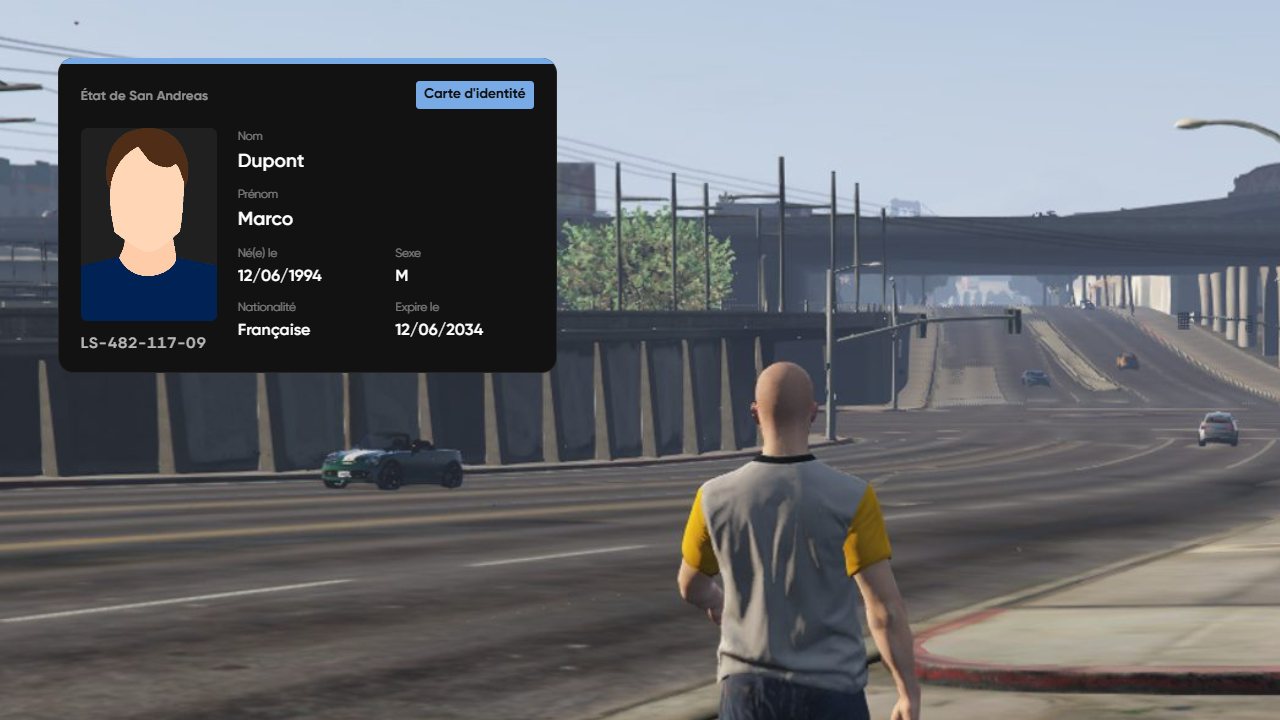
F5 ouvre le menu personnel. Dans Préférences, chaque joueur règle son confort, sans rien toucher pour les autres :
| Rubrique | Options |
|---|---|
| Interface | Cacher l'HUD, Cacher la minimap, Mode cinématique, Mode faible latence (HUD rafraîchi toutes les 100 ms au lieu de 1,5 s, plus réactif en combat mais plus gourmand) |
| Outils | Mode Streamer, Rockstar Editor (commencer / stopper l'enregistrement), Optimisation (petite, moyenne, grosse, ou retirer les optimisations) |
| Démarche | Choix parmi les démarches (Arrogant, Décontracté, Classe, Gangster, Talons, Blessé…) |
Toujours dans le F5, Bloqué ? › Se débloquer d'une instance ramène le joueur dans le monde commun s'il est coincé dans une propriété ou une instance. Délai entre deux déblocages : Panel › Se débloquer › Délai entre deux déblocages (unstuck.cooldown), 120 s par défaut. Si c'est un staff qui l'a placé là, le joueur doit lui demander de le ramener.
Ce que voit le staff
- Les changements de réglage sont dans Réglages › Historique du panel, avec leur auteur.
/addslotet/register(voir plus haut) pour les emplacements et la recréation d'un personnage.- Rien à faire pour diffuser un changement de HUD ou de couleur : les joueurs connectés le reçoivent tout de suite.